Ismerős az érzés, amikor a saját weboldala egy aknamezőnek tűnik? Egy rossz kattintás, és máris szétesik a dizájn, a fejlesztő pedig épp nem elérhető. Vagy egyszerűen csak szeretne egy elírást kijavítani, de fogalma sincs, hol kezdjen neki. Cégvezetőként az ideje drága ahhoz, hogy órákat töltsön a bizonytalansággal. A hatékony weboldal szerkesztés alapjainak elsajátítása nem luxus, hanem üzleti szükségszerűség, ami időt és pénzt takarít meg Önnek.
Ebben a gyakorlati útmutatóban pontosan ezért nem technikai zsargonnal, hanem közérthető lépésekkel mutatjuk be a folyamatot. Célunk, hogy magabiztosságot adjunk a kezébe. Megtanulja, hogyan navigáljon a weboldal adminisztrációs felületén, hogyan módosítson szövegeket és cseréljen képeket anélkül, hogy attól kellene tartania, hogy kárt okoz. Végre megérti majd, miért csúszik el néha a formázás, és hogyan kerülheti el a leggyakoribb hibákat.
Az útmutató végére képes lesz önállóan elvégezni az alapvető tartalmi frissítéseket, így nem kell minden apróság miatt külső segítségre várnia. Ennél is fontosabb, hogy tisztán fogja látni a saját határait is: pontosan tudni fogja, mi az a pont, ahol egy feladat már meghaladja az alapszintű szerkesztést, és mikor érdemes szakértőhöz fordulni. Ezzel elkerülheti a költséges hibákat, és a weboldal valóban a bevételnövelés hatékony eszköze maradhat.
Legfontosabb tudnivalók
- Ismerd meg azt a 3 biztonsági lépést, amivel megelőzheted, hogy egy apró hiba súlyos károkat okozzon a weboldaladon.
- Tájékozódj magabiztosan a WordPress vezérlőpulton, hogy ne kelljen percekig keresgélned a legfontosabb menüpontokat.
- Sajátítsd el a szakszerű weboldal szerkesztés alapjait a Gutenberg blokkszerkesztővel, hogy önállóan frissíthess szövegeket és képeket.
- Tudd, melyek azok a kritikus területek, ahol egy rossz beállítás veszélyezteti az oldal működését, és mikor érdemesebb szakértőhöz fordulni.
Mielőtt belekezdesz: A 3 legfontosabb biztonsági lépés
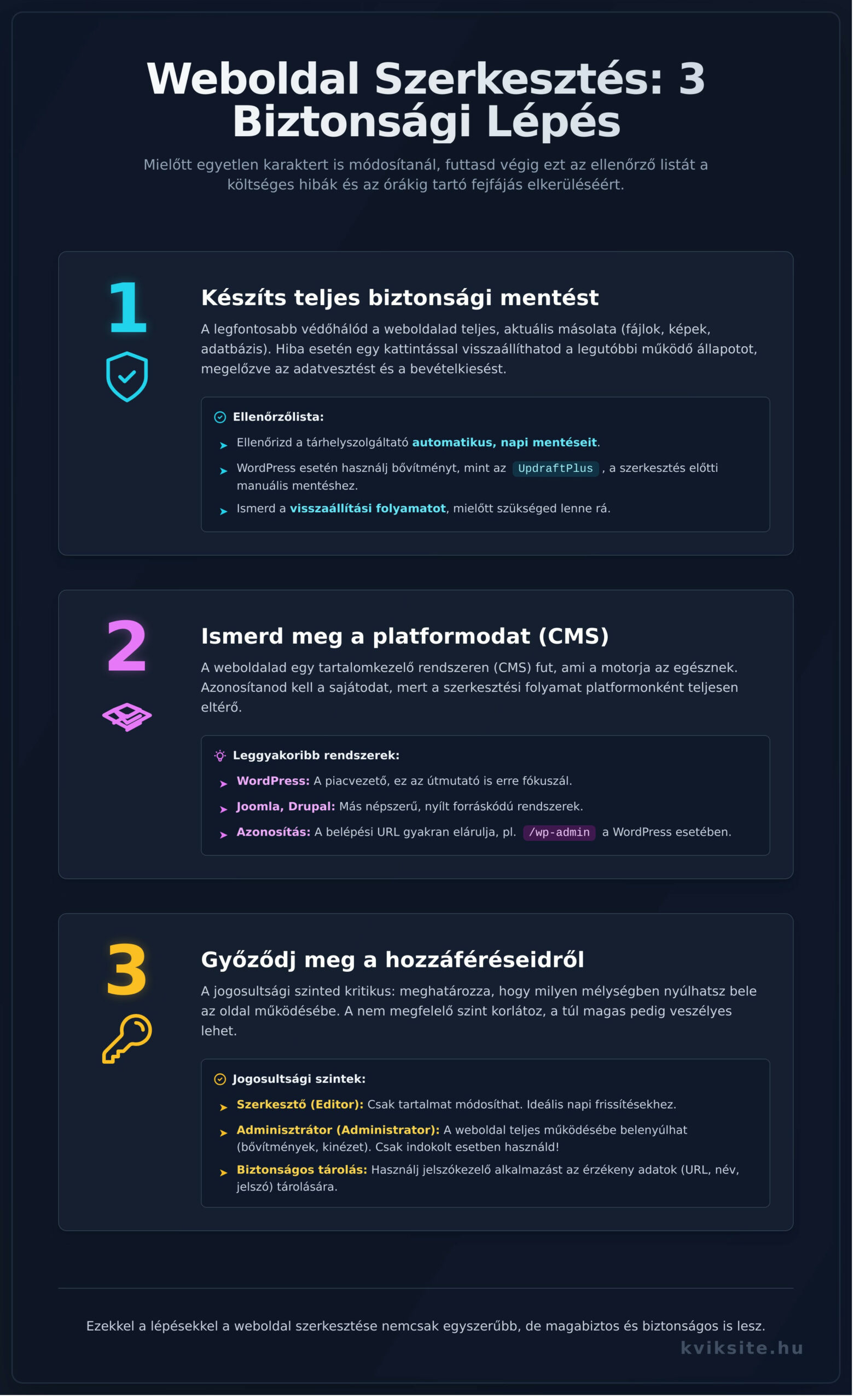
A weboldal szerkesztés nem igényel programozói tudást, de felkészültséget igen. Mielőtt egyetlen karaktert is módosítanál, futtasd végig ezt a 3 pontos ellenőrző listát. Ezzel megelőzheted, hogy egy apró hiba órákig tartó fejfájást és bevételkiesést okozzon. A cél a magabiztos, kontrollált módosítás, nem a vakmerő kattintgatás.
1. Készíts teljes biztonsági mentést
A biztonsági mentés a weboldalad teljes, aktuális másolata: az összes fájl, kép és az adatbázis. Ez a legfontosabb védőhálód. Hiba esetén nem a nulláról kell építkezned, hanem egyetlen kattintással visszaállíthatod a legutóbbi működő állapotot. Ellenőrizd a tárhelyszolgáltatódnál, hogy készítenek-e automatikus, napi mentéseket, és ami még fontosabb, hogyan tudod te magad visszaállítani azokat. WordPress oldalaknál egy bővítmény, mint például az UpdraftPlus, garantálja, hogy a szerkesztés előtt mindig van egy friss, azonnal elérhető verziód.
2. Ismerd meg a platformodat (CMS)
A weboldalad szinte biztosan egy tartalomkezelő rendszeren (CMS – Content Management System) fut. Ez az a szoftveres motor, ami lehetővé teszi, hogy vizuális felületen keresztül szerkeszd a tartalmat. A leggyakoribbak a WordPress, Joomla, Drupal vagy valamilyen egyedi fejlesztésű rendszer. Mielőtt nekilátnál a munkának, azonosítanod kell a sajátodat, mert a szerkesztési folyamat platformonként teljesen eltérő. A legtöbb esetben a belépési URL (pl. /wp-admin) vagy az oldal forráskódjának lábléce elárulja a típust. Ez az útmutató a piacvezető WordPress rendszerre fókuszál.
3. Győződj meg a hozzáféréseidről
A sikeres belépéshez három adatra van szükséged: az adminisztrációs felület URL-címére, egy felhasználónévre és egy jelszóra. A jogosultsági szint kritikus: egy „Szerkesztő” (Editor) csak tartalmat módosíthat, míg egy „Adminisztrátor” (Administrator) a weboldal teljes működésébe belenyúlhat, beleértve a bővítményeket és a kinézetet is. Győződj meg róla, hogy a feladathoz megfelelő hozzáférésed van. Ezeket az érzékeny adatokat soha ne tárold egy sima szöveges fájlban az asztalon. Használj professzionális jelszókezelő alkalmazást a biztonságos tároláshoz.
A WordPress vezérlőpult: Hol találsz meg mindent?
A WordPress vezérlőpult a weboldalad motortere. Innen irányíthatsz mindent a tartalomtól a kinézetig. Első belépéskor a sok menüpont és beállítási lehetőség zavarba ejtő lehet, de a valóság az, hogy a napi szintű weboldal szerkesztés feladataihoz csupán néhány kulcsfontosságú elemet kell ismerned. Tekints erre a fejezetre úgy, mint egy térképre, ami segít eligazodni a legfontosabb funkciók között.
Az alapvető menüpontok: Bejegyzések és Oldalak
A tartalom két fő típusa a Bejegyzés és az Oldal. A különbség funkcionális:
- Oldalak: Statikus, időtlen tartalmak. Ilyen például a „Rólunk”, „Kapcsolat” vagy egy szolgáltatást bemutató aloldal.
- Bejegyzések: Dinamikus, időrendi sorrendben megjelenő tartalmak, tipikusan a blogszekcióban. Hírek, cikkek, közlemények.
A bal oldali menüben mindkettőt megtalálod. Rájuk kattintva listázhatod a meglévőket, ahol a ‘Szerkesztés’ opcióval a teljes tartalmat módosíthatod, míg a ‘Gyors szerkesztés’ lehetőséggel csak az alapvető adatokat (cím, URL) írhatod át. Új tartalom létrehozásához használd az ‘Új hozzáadása’ gombot. A rendszer logikája egyszerű, a hivatalos WordPress.org Kezdő Lépések útmutató pedig részletesen is bemutatja ezeket a funkciókat.
Médiatár: Képek és dokumentumok kezelése
A ‘Médiatár’ menüpont alatt tárolódik minden médiafájl, amit valaha feltöltöttél az oldalra: képek, videók, PDF dokumentumok. Új fájlt egyszerűen a ‘Fájlok feltöltése’ gombra kattintva vagy a fájl böngészőből való behúzásával adhatsz hozzá. Feltöltés után kulcsfontosságú a képek ‘alternatív szöveg’ (alt text) mezőjének kitöltése. Ez nem csak a gyengénlátó felhasználókat segíti, de a Google számára is ez írja le a kép tartalmát, ami elengedhetetlen a SEO szempontjából. A Médiatárban egyszerűen kereshetsz a fájlok között, és alapvető képszerkesztési műveleteket is elvégezhetsz.
Megjelenés menüpont: Menük és widgetek
A weboldalad navigációs szerkezetét a ‘Megjelenés -> Menük’ almenüpontban kezelheted. Itt állíthatod össze, hogy milyen linkek jelenjenek meg a főmenüben vagy a láblécben. Egy új oldal menühöz adása egyszerű: a bal oldali listából pipáld ki a kívánt oldalt, kattints a ‘Hozzáadás a menühöz’ gombra, majd a jobb oldalon húzással rendezd a sorrendet és mentsd a változtatásokat. A widgetek (vagy vezérlők) olyan kis funkcionális dobozok, amiket az oldalsávban vagy a láblécben helyezhetsz el. Ezeket a ‘Megjelenés -> Widgetek’ alatt találod.
Tartalomszerkesztés a gyakorlatban (Gutenberg szerkesztő)
A modern WordPress a blokk-alapú Gutenberg szerkesztőt használja. Ez a megközelítés a weboldal szerkesztés folyamatát legókockákhoz teszi hasonlóvá: minden tartalmi elem – egy bekezdés, egy kép, egy címsor vagy akár egy videó – egy különálló, mozgatható és testreszabható blokk. Ez a rendszer rendkívül rugalmas és vizuális, lehetővé téve, hogy a módosítások eredményét azonnal lássuk, kódolási tudás nélkül. Az alábbiakban a leggyakoribb feladatokat vesszük végig.
Szövegek módosítása és formázása
A szövegek szerkesztése a legegyszerűbb feladat. Elég a módosítani kívánt bekezdésre kattintani és gépelni. A felugró eszköztárral további formázási lehetőségek érhetők el:
- Címsorok (H2, H3): A tartalom logikai tagolására szolgálnak. A helyes címsor-hierarchia nemcsak az olvasónak, de a keresőmotoroknak is segít megérteni az oldal struktúráját.
- Formázás: A félkövér és dőlt kiemelésekkel hangsúlyozhatók a fontos részek. A pontozott vagy számozott listák átláthatóbbá teszik a felsorolásokat.
- Hivatkozás (link): Jelölje ki a szöveget, kattintson a láncszem ikonra, majd illessze be a cél URL-t. Ezzel külső vagy belső oldalakra irányíthatja a látogatókat.
Képek beillesztése és cseréje
Egy meglévő kép cseréjéhez kattintson a képre, majd a megjelenő eszköztáron válassza a ‘Csere’ opciót. Új képet a ‘+’ ikonra kattintva, a ‘Kép’ blokk kiválasztásával adhat hozzá. Feltölthet újat a számítógépéről, vagy választhat a Médiatárból. A képeket könnyedén a szöveg mellé igazíthatja (balra, jobbra) vagy középre helyezheti.
Kritikus fontosságú a képoptimalizálás. Soha ne töltsön fel egy több MB méretű fotót közvetlenül a fényképezőgépről. A nagy fájlméret drasztikusan lassítja a weboldalt, ami rontja a felhasználói élményt és a Google helyezést. Feltöltés előtt használjon egy képszerkesztő vagy online optimalizáló eszközt a méret csökkentésére.
Mentés, előnézet és közzététel
A weboldal szerkesztés során végzett módosítások nem jelennek meg azonnal az éles oldalon. A jobb felső sarokban található gombokkal kontrollálhatja a folyamatot:
- Előnézet: Lehetővé teszi, hogy publikálás előtt megtekintse a változtatásokat egy új böngészőfülön. Mindig használja.
- Piszkozatként mentés: Elmenti a munkát anélkül, hogy az láthatóvá válna a látogatók számára. Akkor hasznos, ha később szeretné folytatni a szerkesztést.
- Frissítés / Közzététel: A ‘Frissítés’ gomb egy már élő oldalon véglegesíti a változtatásokat. Új tartalom esetén a ‘Közzététel’ gombbal teheti azt elérhetővé. Mielőtt élesít, győződjön meg róla, hogy minden rendben van, hiszen a stabil és biztonságos működés alapfeltétel. Iránymutatásért tekintse át a hivatalos WordPress biztonsági útmutató ajánlásait.
Mikor bízd inkább profira? A veszélyes zónák
A weboldal szerkesztés alapjainak ismerete szabadságot ad, de fontos tudni, hol húzódik a határ. Vannak területek, ahol egyetlen rossz kattintás vagy beállítás az egész oldal működését veszélyezteti. Célunk nem az ijesztgetés, hanem a reális kockázatok bemutatása, hogy megalapozott döntést hozhass.
Ne feledd: egy szakértő egy-két órás munkadíja szinte mindig olcsóbb, mint egy összeomlott, bevételtől eleső weboldal teljes helyreállítása és az elvesztett ügyfelek visszaszerzése.
Ha az alábbi területeken kell módosítást végezni, a leghatékonyabb döntés profihoz fordulni.
Bővítmények (Pluginek) frissítése és telepítése
A bővítmények új funkciókat adnak az oldaladhoz, de egyben potenciális veszélyforrások is. Egy elavult, nem frissített plugin komoly biztonsági rést nyithat a rendszereden, utat engedve a támadóknak. Egy új bővítmény telepítése pedig kompatibilitási problémákat okozhat, ami lelassíthatja vagy akár teljesen elérhetetlenné teheti a weboldalt. Mielőtt új plugint telepítesz, érdemes szakértővel egyeztetni.
Sablon (Theme) beállításai és kódja
A sablon felel a weboldal teljes kinézetéért és alapvető elrendezéséért. A komplex beállítások módosítása vagy a sablon forráskódjába való belenyúlás végzetes lehet: egy elgépelt karakter is elég ahhoz, hogy az oldal szétessen. Ha a kinézeten szeretnél nagyot változtatni – például egyedi elrendezést vagy új funkciót bevezetni -, az már nem szerkesztés, hanem fejlesztési feladat.
Oldalépítők (Elementor, Divi) komplex moduljai
Az oldalépítők, mint az Elementor vagy a Divi, látszólag megkönnyítik a látványos oldalak létrehozását. Azonban egy összetett, több egymásba ágyazott elemből álló szekció szerkesztése könnyen kaotikussá válhat. Ha egy elrendezés nem úgy viselkedik, ahogy elvárod – például szétcsúszik mobilon -, ne erőltesd a javítást. Egy profi gyorsan azonosítja a hibás beállítást, amivel te órákat töltenél el.
A konklúzió: egyszerű szövegcsere vs. strukturális változtatás
A napi szintű weboldal szerkesztés – szövegek átírása, képek cseréje, új blogbejegyzés létrehozása vagy egy menüpont átnevezése – általában teljesen biztonságos. Amikor azonban az oldal alapvető funkcióit, kinézetét vagy strukturális elrendezését kell módosítani, az már szakértői feladat.
Ha elakadtál, vagy a feladat komolyabbnak tűnik a vártnál, ne kockáztasd az üzleti eredményeidet. Kérj profi segítséget a bevételnöveléshez!
Összegzés: A magabiztos szerkesztéstől a profi optimalizálásig
Láthattad, hogy a megfelelő előkészületekkel – mint a rendszeres biztonsági mentés – a WordPress tartalmak módosítása nem ördöngösség. Az alapvető weboldal szerkesztés a Gutenberg felületén gyorsan elsajátítható, ami elengedhetetlen a naprakész online jelenléthez. Ugyanakkor fontos felismerni a határokat: amikor a cél a mérhető üzleti eredmény, a „foltozgatás” helyett stratégiai optimalizálásra van szükség.
Itt lépünk mi a képbe. A Kviksite-nál a technikai SEO és a sebességoptimalizálás szakértői vagyunk. A célunk nem a hibák ideiglenes javítása, hanem a weboldalad bevételnövelő potenciáljának szisztematikus maximalizálása. Direkt, lényegre törő kommunikációval és hatékony munkavégzéssel biztosítjuk, hogy a befektetésed valódi, mérhető profitot termeljen.
Elakadtál a szerkesztéssel? Bízd ránk a weboldalad optimalizálását! Tedd meg a következő lépést a digitális sikered felé.
Gyakran Ismételt Kérdések
Hogyan tudok belépni a weboldalam szerkesztő felületére?
A legtöbb WordPress weboldal adminisztrációs felülete a domain név után írt /wp-admin vagy /admin címen érhető el (például: sajatoldalam.hu/wp-admin). Itt a felhasználóneveddel és jelszavaddal tudsz belépni. Ha nem ismered ezeket az adatokat, keresd a weboldal fejlesztőjét vagy a tárhelyszolgáltatód ügyfélszolgálatát, ők tudnak segíteni a hozzáférés helyreállításában. Mentsd el ezt a linket a könyvjelzőid közé a gyorsabb elérésért.
Mi a teendő, ha a szerkesztés után ‘szétesett’ a weboldal kinézete?
Az első és legfontosabb: ne ess pánikba. A legtöbb rendszer, mint a WordPress, tárolja a korábbi verziókat (revíziókat). Keresd meg a szerkesztett oldalon vagy bejegyzésen a „Változatok” opciót, és állítsd vissza az utolsó működő állapotot. Ha ez nem segít, a tárhelyszolgáltatónál szinte mindig van napi biztonsági mentés, amiből visszaállítható a teljes weboldal. A jövőben nagyobb módosítások előtt mindig készíts mentést.
Biztonságos a WordPress bővítmények automatikus frissítését bekapcsolni?
Kényelmes, de kockázatos. Az automatikus frissítés naprakészen tartja a bővítményeket, ami biztonsági szempontból előnyös. Ugyanakkor egy hibás frissítés kompatibilitási problémákat okozhat, ami akár a weboldal működését is megbéníthatja. Javaslatunk: a kritikus, bevételt termelő oldalakon inkább végezd a frissítéseket manuálisan, egy tesztkörnyezetben (staging) végzett ellenőrzés után. Kisebb, alacsony kockázatú oldalakon bekapcsolható a funkció.
Mennyi idő alatt lehet megtanulni a WordPress alapszintű kezelését?
Az alapvető funkciók – mint új bejegyzés vagy oldal létrehozása, szövegek és képek módosítása – elsajátítása általában néhány órát vesz igénybe. A lényeg a gyakorláson van. Ha rendszeresen foglalkozol vele, egy hét alatt magabiztosan fogod kezelni a napi feladatokat. A komplexebb weboldal szerkesztés, például a kinézet vagy a funkciók mélyebb módosítása, már több hónapos tanulást és tapasztalatot igényel.
Miért fontos a képeket optimalizálni feltöltés előtt?
Két fő oka van: sebesség és SEO. A nagy méretű képek drasztikusan lelassítják a weboldal betöltődését, ami rontja a felhasználói élményt és a Google helyezést. A lassú oldalról a látogatók elpártolnak, ami bevételkiesést jelent. Az optimalizált, kisebb fájlméretű képek gyorsabbá teszik az oldalt, javítják a Core Web Vitals mutatókat, és ezzel hozzájárulnak a jobb keresőoptimalizálási eredményekhez. Ez a feladat a hatékony weboldal szerkesztés egyik alapköve.
Hogyan tudok egy új menüpontot hozzáadni a weboldalamhoz?
WordPress admin felületen navigálj a „Megjelenés” -> „Menük” pontra. Itt válaszd ki a szerkeszteni kívánt menüt (általában ‘Főmenü’ vagy ‘Primary Menu’). A bal oldali panelen láthatod a hozzáadható elemeket: oldalak, bejegyzések, egyéni hivatkozások. Jelöld ki a kívánt oldalt, kattints a „Hozzáadás a menühöz” gombra, majd húzd a megfelelő helyre. Végül ne felejtsd el elmenteni a módosításokat a „Menü mentése” gombbal.